
はじめに
こんにちは、Takaです。
前回の記事では、AIに「我が家の専属シェフ」になってもらうための思考法とプロンプトを公開しました。 記事を読んで、「これなら自分にもできそう!」とワクワクしてくれた方がいれば、とても嬉しいです。
でも、同時にこう思った方もいるのではないでしょうか? 「毎回あの長いプロンプトをコピペして、冷蔵庫の中身を入力するの……ちょっと面倒くさくない?」
はい、その通りです。 正直に言います。どんなに便利なプロンプトも、使うのに「手間」がかかるなら、忙しい私たちは3日ともたずに飽きます。
そこで今回の【後編】では、私が実際に運用している「スマホで10秒ポチるだけ」で完結する自動化システムの裏側をすべて公開します。
これは、単なる時短テクニックではありません。 「今日の夕飯、何にしよう…」という悩みそのものを、人生から消し去るための仕組みです。
準備はいいですか? あなたの家のキッチンから「迷い」をなくす旅に、出かけましょう。
なぜ「AI献立アプリ」では続かないのか?
本題(システムの作り方)に入る前に、一つだけ整理しておきたいことがあります。 それは、「なぜ、世の中に溢れる便利な『献立アプリ』ではダメなのか?」という点です。
あなたも経験ありませんか? 「AIが献立を提案!」とうたうアプリをインストールして、最初は面白がって使うけれど、気づけば開かなくなっていること。
なぜ続かないのか。理由はシンプルです。 これらのアプリは、どこまでいっても
「人が作ったもの。万人に使ってもらうもの。」だからです。
既存アプリの限界
一般的なAI献立アプリは、確かに優秀です。 「じゃがいもがあるよ」と言えば、「肉じゃが」や「カレー」を提案してくれます。 でも、その提案には「文脈(コンテキスト)」がありません。
「我が家専用の押さえておきたいポイントがない」と言い換えても良いです。
・「うちは先週も肉じゃが食べたんだけどな…」
・「子供は甘めの味付けじゃないと食べないんだよな…」
・「妻は今、ダイエット中だから炭水化物は控えたいはず…」
「自分だけのシステム」を作る意味
私が構築したシステムと、既存アプリの決定的な違い。 それは、我が家のルールを前提とした「Gemini(AI)との連携による『食のデータ』蓄積」にあります。
このシステムでは、日々の食事をただ記録するのではなく、「家族の反応(★の数)」をAIに学習させ続けます。
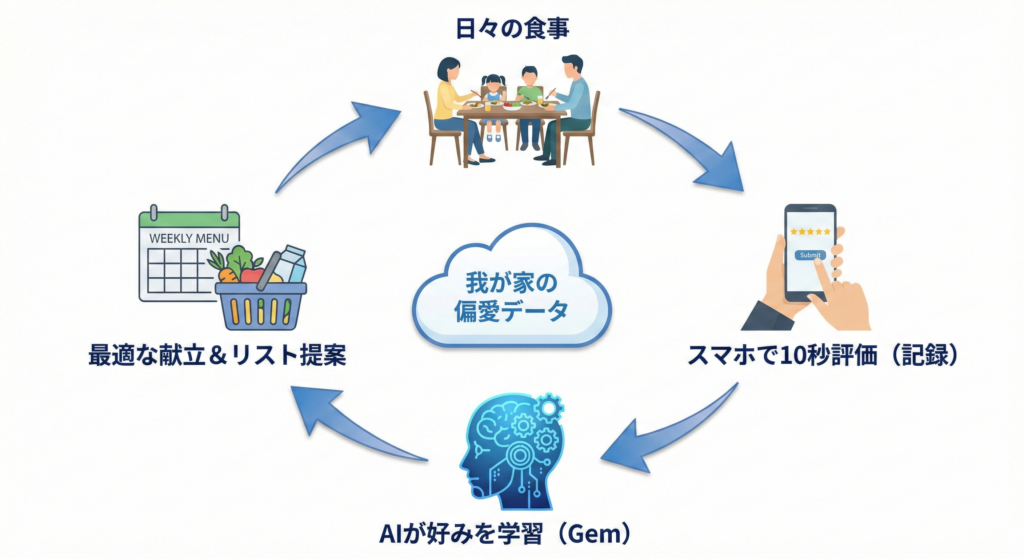
「先週のハンバーグは★5だった(好評)」 「昨日の魚料理は★2だった(子供が残した)」
このデータを蓄積することで、AIは「我が家の舌」を理解していきます。
「記録」を「学習」に変える。
それにより、献立を探す・選ぶといった家事のタスクから解放されるのです。
【核心】毎回プロンプトは打たない。「Gem」に住まわせる
「自分だけのシステム」を作る重要性はわかった。でも、前回の記事にあった「あの長いプロンプト」を毎回コピペするの?と思った方。 安心してください。そんな面倒なことは私も続きません。
私は、あの優秀なシェフ(プロンプト)を、「Gem(ジェム)」という専用の部屋に住まわせています。
Gemとは何か?
簡単に言えば、「特定の役割と記憶を持たせた、自分専用のAI」のことです。 (※Google AI proなどの有料プランで使用可能な機能ですが、無料版でも「チャットをピン留め」しておくことで似た運用は可能です)
私は「我が家のAIシェフ」という名前のGemを作成し、そこに前回のプロンプトをあらかじめ設定(記憶)させています。
これの何が凄いかというと:
- 起動が1秒: Gemを開くだけで、もうシェフがスタンバイしている。
- 文脈の維持: 過去の食事の献立や味の感想をデータとして蓄えているので、「我が家の食の傾向」が通じる。
つまり、毎回「あなたはシェフです。我が家の構成は…」と説明する必要はありません。 スマホでアイコンをタップした瞬間、そこにはもう、我が家のことを知り尽くしたシェフが待っているのです。
【入力編】最強のデータは「Googleフォーム」で集める
シェフ(Gem)の準備はできました。次は、シェフに渡す「食材(データ)」の集め方です。 ここで私が愛用しているのが、Googleフォームです。
「え、わざわざフォーム?」と思うかもしれません。 ですが、継続するための最大の敵は「入力の手間」です。 Googleフォームなら、ホーム画面にショートカットを置いておけば、起動から送信まで最速10秒で終わります。食のデータは、別のところで一ヶ所に貯めておき、Gemは、そのデータを参照できるようにしておくと言うのがポイントです。
入力項目は主に「3つ」だけでいい
私が実際に運用しているフォームの項目は、AIにより好みを把握してもらうため、5つ設定していますが、最低限この3つだけでも十分です。
- 日付(自動入力)
- 食べたメニュー(「ハンバーグ」など一言でOK)
- 【最重要】家族の評価(5段階評価)
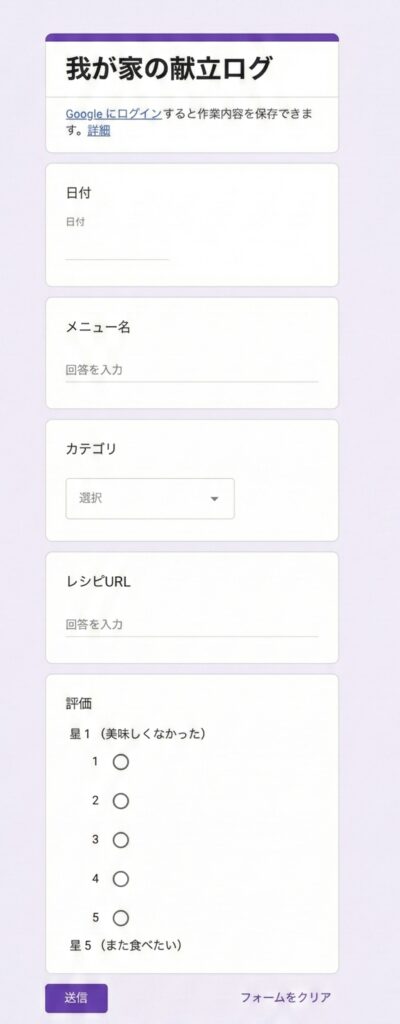
そう、この最後の「評価」こそが、このシステムの心臓部です。
- ★5(最高!): また作って!のサイン。AIはこれを「定番メニュー候補」として記憶します。
- ★3(普通): 悪くはないけど、頻繁には出さなくていい。
- ★1(不評): 何がダメだった?(備考欄に「味が薄かった」など一言メモ)
この「★の数」という感情データこそが、AIをただの検索マシンから「我が家の専属シェフ」へと進化させるのです。
【出力編】「買い物リスト」まで自動化して初めて、家事は終わる
フォームでデータを集め、Gem(シェフ)が最適な献立を提案してくれました。 「よし、来週はカレーとハンバーグね!」 ……で、終わっていませんか?
実は、ここからが「隠れ家事」の正念場です。
- 「カレーとハンバーグに必要な材料は?」
- 「冷蔵庫に人参は何本残ってたっけ?」
- 「4人家族だから、お肉は何グラム必要?」
レシピサイトを見て、2人分の分量を頭の中で倍にして、メモ用紙に書き出す……。 この「名もなき計算作業」こそが、私たちの脳のメモリを食いつぶしている正体です。
AIシェフは「計算」と「売り場案内」も担当する
私のシステムでは、Gemに献立を提案させると同時に、「カテゴリ別の買い物リスト」も出力させ、Google Keepと言うメモアプリに送信させています。
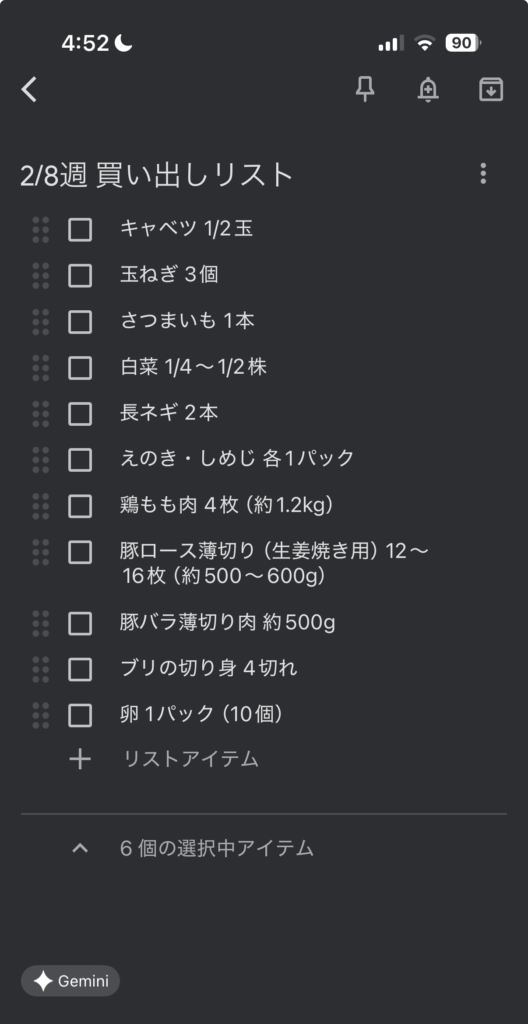
このように、必要な総量を合算し、売り場順(野菜→肉→日配品…)に並べ替えたリストが手に入りました。この左下の✨マークがGeminiから受け取った証になります。
あとはスーパーで、リストの上から順にカゴに入れていくだけです。 「ひき肉って書いてあるけど、これ何の料理に使うんだっけ?」と悩みながら売り場を徘徊する時間は、もうありません。
【読者プレゼント】すぐに使える「AIシェフ」セット

ここまで読んで、「やってみたいけど、設定が難しそう…」と思ったあなたへ。 コピペしてすぐに使える、私の「AIシェフ」の設定内容を置いておきます。ぜひ使ってください。
1. Googleフォームの項目
フォームを新規作成し、以下の質問を作るだけです。
- 日付(日付形式)
- 食べたメニュー(記述式)
- 家族の評価(均等目盛:1〜5)
- (任意)レシピURL(記述式)
- (任意)一言メモ(記述式)
2. Gem(またはチャット)に入力する指示
以下のプロンプトを、Geminiの「指示(Instructions)」やチャットの最初に貼り付けてください。
プロンプトを見る
3. Gemに読み込ませたいファイルを指定
カスタム指示の下に「知識」という箇所があります。①のマークをクリックすると、連携できるファイルが表示されます。選択したいファイルを選べば、②のようにファイルが追加されます。これで、毎回、最新情報を受け取りつつ献立を考えてくれます。

【結論】「考えなくていい」という最高の贅沢
このシステムを導入してから、「献立を考える」という悩みから解放されました。
スーパーに入店し、スマホのGoogle Keepを開く。 あとは、何も考えずにリストに従うだけ。 所要時間は半分以下。脳の疲労度はゼロです。
「私たちは毎日、仕事や育児で何百回もの「決断」を繰り返して疲弊しています。
せめて、毎日の食事の献立くらい、信頼できるパートナー(AI)に任せてもいいのではないでしょうか。
決断疲れから解放され、空いた時間と脳のリソースを、 ブログを書くことに使ってもいい。 子供とゆっくり遊ぶことに使ってもいい。 ただ、ぼーっとコーヒーを飲む時間に使ってもいい。
これこそが、私がこのブログで伝えたい「じぶん時間のつくりかた」です。
まずは、今日の夕飯の「★評価」をつけるところから。 AI専属シェフと一緒に、新しい「じぶん時間」を作っていきましょう。
【重要】シェフに「合鍵」を渡しておこう
このシステムを動かすには、GeminiがあなたのGoogleドライブ(フォームの回答データ)にアクセスできるよう、「Google Workspace 拡張機能」をONにする必要があります。
- 設定方法: Geminiの画面左下の「設定(歯車マーク)」→「拡張機能」→「Google Workspace」をオンにするだけ。
これをしておかないと、シェフは「冷蔵庫(データ)」を開けることができません。最初に1回だけでOKなので、必ず設定しておきましょう。
※追記:この記事の方法には課題が見つかりました。現在は以下の方法で解決しています。 [解決編記事へのリンク]


コメント