導入
パソコンのトラブルが起きたとき、あなたはまず誰に相談しますか?
「社内の詳しい人が捕まるまで、作業が止まってしまう」 「スキルアップしたいけど、スクールに通う時間もお金もない」 「やり方がわからず、新しいツールへの挑戦を諦めてしまった」
こんなモヤモヤした経験、一度はあるのではないでしょうか。 人に聞くのは気が引けるし、検索しても専門用語ばかりで疲れてしまいますよね。
実は今、「画面をスクショしてAIに聞く」。 たったこれだけで、その悩みはほぼすべて消え去ります。
これは単なる時短テクニックではありません。 人に頼らず、自分の力で問題を解決できる「自走力」が身につく方法です。 結果として、あなたの「じぶん時間」をコントロールできるようになります。
今日からあなたの専属コーチとなる、AIとの付き合い方を具体的にお伝えします。
【基本編】3秒で専属コーチを呼び出す「スクショ」の使い方
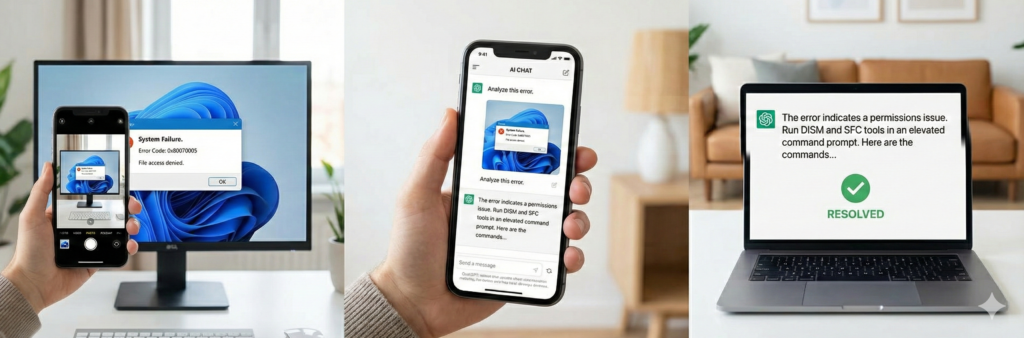
結論から言います。 AIに相談するのに、難しいプロンプト(指示文)や専門用語は一切必要ありません。
必要なのは、あなたが今見ている画面の「画像」だけ。 手順は誰でもできる、以下の3ステップです。
- 撮る:トラブル画面や「こうしたい」画面のスクショを撮る
※PCが動かない時は、スマホのカメラで画面を撮影してもOKです! - 貼る:ChatGPTやGeminiのチャット欄に画像を入れます。
PCの場合:チャット欄をクリックして、そのままCtrl+V(MacはCommand+V)を押すだけでOK!わざわざ保存する必要はありません。
スマホの場合:入力欄の横にある 「+」 や 「画像アイコン」 をタップして、さっき撮った写真を選びます。 - 聞く:「これ、どうすればいい?」「エラーの原因は?」と一言送信。
💡 【保存版】1秒で撮る!デバイス別スクショ・コマンド
困った時はこのコマンドさえ覚えておけば大丈夫。PCがフリーズした時は、スマホで画面を直接撮影しましょう。
💻 パソコンの場合
- Windows:
Win+Shift+S - Mac:
Command+Shift+4
📱 スマホの場合
- iPhone: 「サイドボタン(電源)」+「音量を上げるボタン」を同時押し
- Android: 「電源ボタン」+「音量を下げるボタン」を同時押し (※機種により異なる場合があります)
ここが最大のポイントです。
これまでは、長いエラーコードを一文字ずつ手入力して、Google検索したり、状況を必死に文章で説明したりする必要がありました。 しかし、画像認識機能を持ったAIならその必要はありません。
AIは人間と同じように、画像から状況を「見て」理解します。 何が起きているのか、瞬時に把握してくれるのです。 「百聞は一見にしかず」は、AIとの対話においても成り立つのです。
▼スマホなら「共有」から一発で質問できます!
いちいちアプリを開かなくても、スクショを撮ったその場からAIに送るのが最速です。
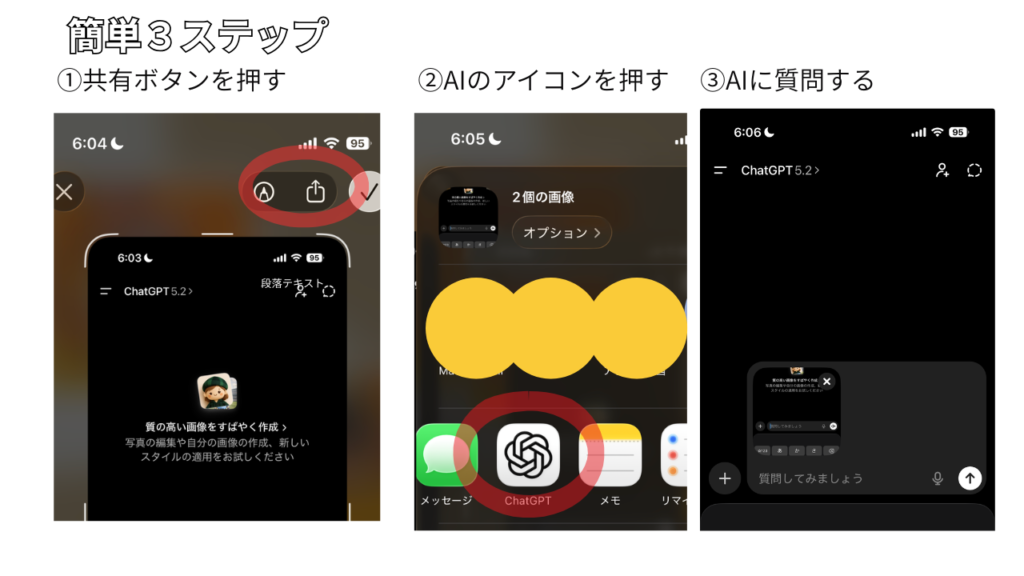
- 共有ボタンを押す:スクショ直後の画面や、写真アプリの「共有」アイコンをタップ。
- AIを選ぶ:アプリ一覧からChatGPTやGeminiを選びます。
- 聞く:画像が入った状態でチャットが開くので、あとは聞くだけ!
これなら、PCがフリーズして焦っている時でも、スマホ片手に一瞬で解決策を聞き出せますね。
【実践編】よくある「PCトラブル」も一瞬で解決!4つの事例
では、実際にどんな場面で役立つのでしょうか。 最近私が自力で解決した4つのケースを見てみましょう。 これまで「詳しい人」を呼んでいた場面やとっかかりすら掴めずに諦めていた場面が、自分一人で解決できるようになりました。
事例1:会社のPC更新で不具合「プリンターが繋がらない」
状況:会社でPC更新があり、過去のマニュアルどおりに設定したが、なぜか印刷できなくなった。
解決策:エラー画面や設定画面をスクショ。「更新後に繋がらなくなった」と添えてAIに送ります。
- AIが画像のドライバーバージョンや設定不備を読み取ります。
- 「ここをクリックして、設定をこう変更してください」とピンポイントで指示をくれます。
事例2:解説サイトと自分の画面が違う!「迷子」からの脱出
状況:「設定方法はコチラ」というサイトを見ても、画面デザインが違ってボタンが見つからない。
解決策:自分の画面をスクショ。「サイトには『詳細設定』ボタンがあると書いてあるけど、私の画面ではどこ?」と聞きます。
- AIはソフトのバージョンの違いを認識します。
- 「あなたのバージョンでは、右上のメニュー内に移動していますよ」と、迷子から救い出してくれます。
事例3:ブログ運営の壁「プラグインのエラー」や「設定不明」
状況:WordPressなどで、突然謎の英語エラーが表示された。画面レイアウトが崩れた。
解決策:英語のエラーメッセージごと画面をスクショ。「これを消して元に戻したい」と伝えます。
- 英語を翻訳する手間すら不要です。
- 「このプラグインが干渉しています。一度無効化してみましょう」と、原因と対処法を即答してくれます。
事例4:デザイン学習「このブログみたいにしたい!」
状況:素敵なデザインのブログを見つけたが、設定方法が検討もつかない。
解決策:憧れのブログのパーツ(見出しなど)をスクショ。「これと同じ見た目にするCSS(デザインコード)を教えて」と頼みます。
- 本来ならスクールで習うようなコードを、その場で生成してくれます。
- あとはコピペするだけで、理想のデザインに近づけます。
【マインド編】AIがもたらす「自走できる人」への変化

「スクショ×AI」の習慣は、単なるトラブル解決だけではありません。 あなたの働き方やマインドそのものを、大きく変える力があります。
最大のメリットは、「他人に依存するコスト」からの解放です。
- 「申し訳なさ」がゼロになる 忙しそうな同僚や上司に「すみません、今いいですか?」と声をかける。その心理的負担がなくなります。
- 「待ち時間」がゼロになる 詳しい人が捕まらず作業が進まない。そんな無駄なダウンタイムがなくなります。
ハードルが下がれば、「挑戦」の数も増えていきます。
「難しそうだからやめておこう」 そう避けていた新しいツールも、これからは大丈夫。 「わからなくなったらスクショを撮ってAIに聞けばいい」という安心感があるからです。
トラブル対応や検索に費やしていた時間が消える。 その分が、本来のクリエイティブな仕事や、「定時で帰るための時間」に変わっていくのです。
まとめ
画面を撮って、AIに投げる。
たったこれだけのアクションです。 しかし、「スクショ×AI」は単なる便利ツールではありません。
あなたを「誰かに頼る人」から「自分で解決できるプロ」へと変えてくれる、最強の相棒です。 ぜひ今日から、その快適さを体験してみてください。
例え、先ほど紹介した手順で解決できなかったとしても、プロに相談する際に、これとこれを試しにやってみたが上手くいかなかったと伝えることで、じゃあ問題は〇〇だなと解決スピードは格段に向上します。

コメント